亲爱的读者,你是否有过这样的经历:一部精彩的电影、一段感人的演讲或者一首动听的音乐,让你沉浸其中,想要将这份美好永久保存。而有时候,你可能只需要那一段音乐或者演讲中的某个片段。别急,今天就来教你怎么将视频中的音频提取出来,变成MP3格式,随时随地享受你的音乐盛宴!
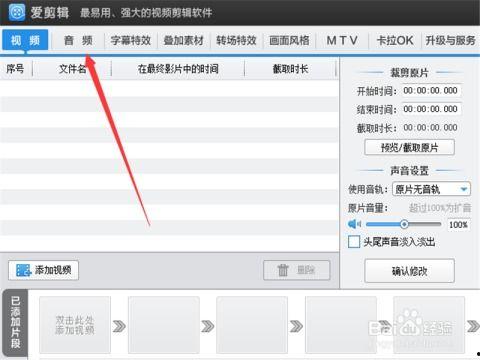
首先,你需要一款能够将视频转换为MP3的工具。市面上有很多这样的软件,比如Audacity、Freemake Video Converter、Online Audio Converter等。这里我们以Audacity为例,因为它是一款开源、免费且功能强大的音频编辑软件。
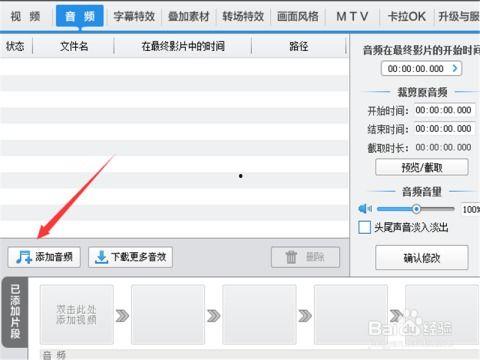
1. 打开浏览器,搜索“Audacity下载”。
2. 选择一个可靠的下载网站,点击下载。
3. 下载完成后,双击安装包,按照提示完成安装。
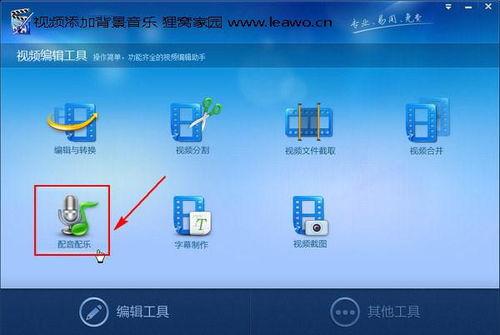
1. 打开Audacity,你会看到一个空白的工作界面。
2. 点击“文件”菜单,选择“打开”。
3. 在弹出的对话框中,找到你想要提取音频的视频文件,点击“打开”。
1. 视频导入后,Audacity会自动识别音频轨道。
2. 点击“文件”菜单,选择“导出”下的“导出音频”。
3. 在弹出的对话框中,选择MP3格式。
4. 设置保存路径,点击“保存”。
如果你对音频质量有较高要求,可以在导出前进行一些调整:
1. 点击“效果”菜单,选择“音频质量”。
2. 根据你的需求,调整采样率、比特率等参数。
3. 点击“确定”保存设置。
完成以上步骤后,你的视频音频就已经成功转换为MP3格式了。现在,你可以将它导入到手机、MP3播放器或者任何支持MP3格式的设备中,随时随地享受你的音乐盛宴。
1. 在提取音频时,请确保你有权使用该视频。
2. 不同视频格式的转换效果可能有所不同,建议选择支持多种视频格式的转换工具。
3. 在调整音频质量时,请根据实际情况进行设置,以免影响音质。
通过以上步骤,你就可以轻松地将视频中的音频提取出来,变成MP3格式。现在,就让我们一起享受这份美好吧!