亲爱的视频剪辑爱好者们,你是否曾在快剪辑上制作视频时,想要给视频来个360度旋转,让画面更加动感十足?别急,今天就来手把手教你如何在快剪辑上轻松旋转视频,让你的作品更加生动有趣!
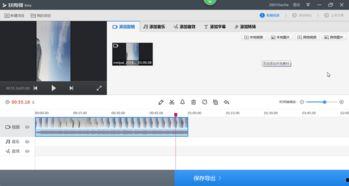
首先,打开你的手机,找到快剪辑这个神奇的软件,点击进入。点击右上角的“ ”号,选择你想要旋转的视频文件,导入到快剪辑中。
导入视频后,你会在快剪辑的界面看到视频的预览。这时候,你可以通过拖动视频预览的时间轴,选择你想要旋转的片段。这样,旋转后的效果才会更加精准。
选择好视频片段后,点击下方的“编辑”按钮,进入编辑界面。在这里,你会看到一系列的视频编辑工具,包括裁剪、滤镜、文字、贴纸等。我们今天要讲的是旋转效果,所以点击“特效”按钮,然后在特效列表中找到“旋转”效果。
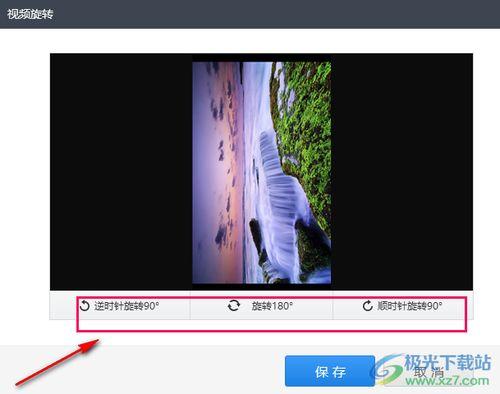
找到“旋转”效果后,点击它,然后你会看到视频预览中出现了旋转的图标。这时,你可以通过拖动旋转图标来调整旋转角度。如果你想要旋转360度,可以直接拖动到360的位置。当然,你也可以根据自己的需求,调整到任意角度。
调整好旋转角度后,点击右下角的“预览”按钮,看看旋转后的效果是否满意。如果不满意,可以回到编辑界面,重新调整旋转角度,直到达到你想要的效果。
当你对旋转效果满意后,点击右上角的“导出”按钮,选择视频的分辨率和格式,然后点击“导出”即可。等待片刻,你的旋转视频就制作完成了!
1. 旋转角度不宜过大,以免视频画面出现扭曲。
2. 旋转效果适用于动态画面,静态画面旋转效果可能不明显。
3. 在调整旋转角度时,注意保持视频画面的平衡。
通过以上步骤,相信你已经学会了如何在快剪辑上旋转视频。快去试试吧,让你的视频作品更加生动有趣,吸引更多观众的眼球!记得分享你的作品,让更多人看到你的创意和才华哦!