你有没有遇到过这种情况:电脑放视频,画面精彩纷呈,音乐动感十足,可就是没声音?是不是瞬间感觉少了点什么?别急,今天就来帮你排查让你的电脑视频声声入耳!
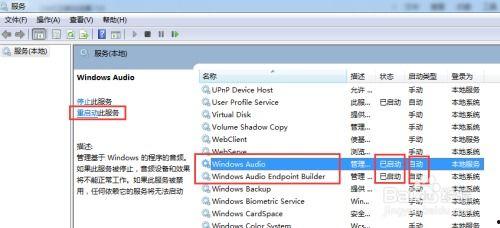
首先,你得确认电脑的音量是不是真的被关闭了。有时候,我们可能不小心按到了静音键,或者音量条被拖到了最低。下面是几个检查点:
1. 查看音量图标:在任务栏的最右端,有一个小喇叭图标,点击它,看看音量是不是被关闭了。
2. 检查音量条:在音量图标旁边,通常有一个音量条,拖动它,看看音量是不是被调到了最低。
3. 尝试使用快捷键:按下“Win V”键,打开音量控制面板,看看音量设置是否正常。
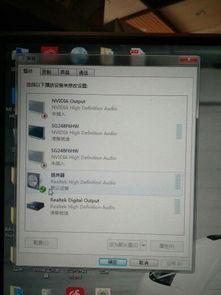
如果音量控制没问题,那就要检查一下音频设备了。以下是一些可能的问题:
1. 耳机或音箱没插好:有时候,耳机或音箱没插紧,或者插错了孔,就会导致没有声音。检查确保它们都插好了。
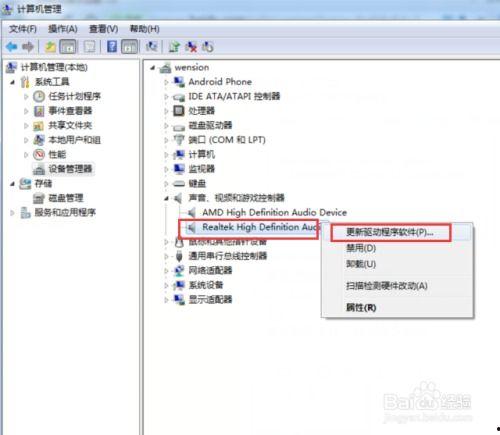
2. 音频设备驱动问题:有时候,音频设备驱动出现问题,也会导致没有声音。你可以尝试更新驱动程序,或者重新安装。
3. 音频设备设置:在控制面板中,找到“硬件和声音”选项,然后点击“设备管理器”,看看音频设备是否有问题。
有时候,视频文件本身可能有问题,导致没有声音。以下是一些可能的原因:
1. 视频格式不支持:有些视频格式可能不被电脑支持,导致没有声音。你可以尝试转换视频格式,或者使用其他播放器播放。
2. 视频文件损坏:视频文件可能因为下载不完整、传输错误等原因损坏,导致没有声音。你可以尝试重新下载视频文件,或者使用其他视频修复工具。
有时候,播放器的设置也可能导致没有声音。以下是一些可能的问题:
1. 播放器静音:有些播放器有静音功能,可能不小心被开启了。检查一下播放器的设置,看看有没有静音选项。
2. 音频解码器问题:有些视频需要特定的音频解码器才能播放,如果解码器出现问题,就会导致没有声音。你可以尝试安装相应的解码器。
1. 系统问题:有时候,系统问题也可能导致没有声音。你可以尝试重启电脑,或者更新系统。
2. 病毒或恶意软件:病毒或恶意软件也可能导致电脑没有声音。你可以使用杀毒软件进行扫描。
电脑放视频没声音的问题,其实并不复杂。只要按照上述方法一步步排查,相信你很快就能找到原因,恢复声音。希望这篇文章能帮到你!