
你有没有想过,在Excel里,如何快速找到你想要的数据呢?别急,今天就来给你安利一个超级实用的技巧——VLOOKUP函数!是不是听起来就有点高大上?别担心,接下来我会用最接地气的方式,带你一步步掌握这个神器的用法。准备好了吗?让我们一起开启VLOOKUP函数的探索之旅吧!
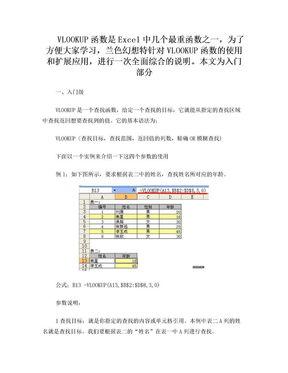
VLOOKUP函数,简单来说,就是Excel里的一把“万能钥匙”。它可以帮助你在大量数据中快速找到你想要的信息。是不是听起来很神奇?没错,它就像是在茫茫人海中,帮你迅速找到那个“TA”。
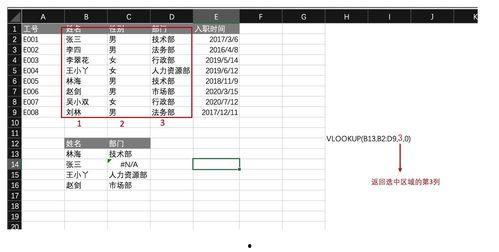
VLOOKUP函数的语法是这样的:VLOOKUP(查找值,查找范围,返回列数,精确匹配/近似匹配)。
- 查找值:你要找的那个“TA”。
- 查找范围:存放你要查找的数据的区域。
- 返回列数:你想要从查找范围返回哪一列的数据。
- 精确匹配/近似匹配:这个选项决定了你是要精确匹配还是近似匹配。
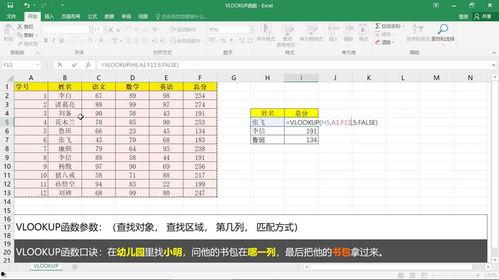
为了让你更好地理解VLOOKUP函数的用法,我准备了一个小例子。假设你有一个学生成绩表,如下所示:
| 学号 | 姓名 | 数学 | 英语 | 物理 |
| ---- | ---- | ---- | ---- | ---- |
| 001 | 张三 | 85 | 90 | 95 |
| 002 | 李四 | 78 | 88 | 92 |
| 003 | 王五 | 92 | 85 | 88 |
现在,你想知道张三的物理成绩是多少。那么,你可以这样使用VLOOKUP函数:
=VLOOKUP(\张三\,A2:C5,4,0)
这里的“张三”是查找值,A2:C5是查找范围,4表示返回第四列的数据,0表示精确匹配。
运行这个公式,你就会得到张三的物理成绩——88分。
虽然VLOOKUP函数非常强大,但有时候也会遇到一些小麻烦。比如,当你需要查找的数据不在第一列时,VLOOKUP函数可能就无法正常工作了。这时候,你可以尝试使用以下技巧:
1. 使用INDEX和MATCH函数:这两个函数可以组合起来使用,实现类似VLOOKUP的效果。
2. 使用XLOOKUP函数:XLOOKUP函数是Excel 365和Excel 2019中新增的函数,它可以替代VLOOKUP和HLOOKUP,功能更强大。
3. 使用数组公式:有时候,VLOOKUP函数无法直接返回结果,这时你可以尝试使用数组公式来解决问题。
如果你觉得文字描述还不够直观,那么视频教程绝对是你的不二之选。下面我为你推荐几个优质的VLOOKUP函数视频教程:
1. Excel VLOOKUP函数入门教程:这个视频教程详细讲解了VLOOKUP函数的基本用法,适合初学者。
2. VLOOKUP函数进阶技巧:这个视频教程介绍了VLOOKUP函数的高级用法,包括数组公式、INDEX和MATCH函数等。
3. VLOOKUP函数实战案例:这个视频教程通过实际案例,展示了VLOOKUP函数在日常工作中的应用。
通过这些视频教程,相信你一定能够轻松掌握VLOOKUP函数的用法。
怎么样,现在你对VLOOKUP函数是不是有了更深入的了解呢?快来试试这个神器吧,相信它会为你的工作带来很多便利。如果你还有其他关于VLOOKUP函数的问题,欢迎在评论区留言,我会尽力为你解答。让我们一起在Excel的世界里,探索更多有趣的技巧吧!